キャンペーン登録
概要
このマニュアルではブランドのキャンペーン登録について説明します。
操作手順
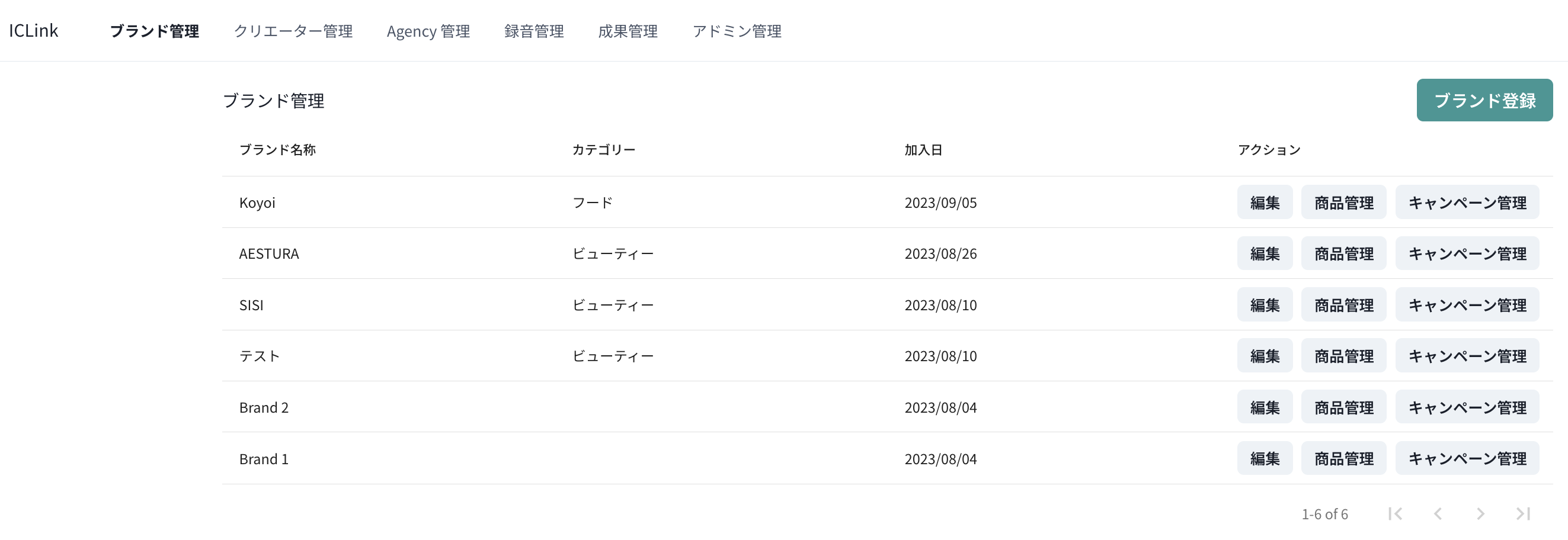
- ICLink のメインページのヘッダーで「ブランド管理」をクリックします。
- 対象ブランドの「キャンペーン管理」ボタンをクリックします。
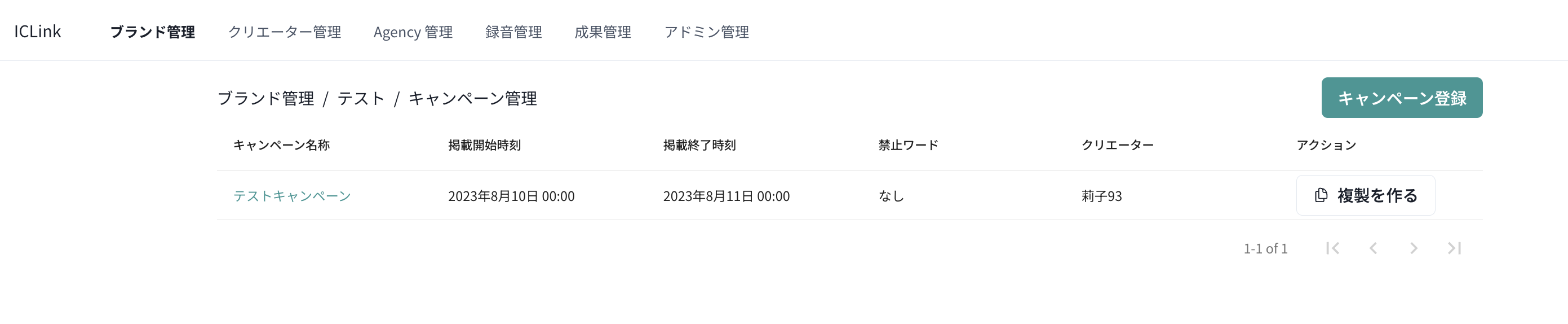
- 対象ブランドのキャンペーンリストページにて「キャンペーン登録」ボタンをクリックします。
- キャンペーン情報登録ページでキャンペーン情報を登録する。
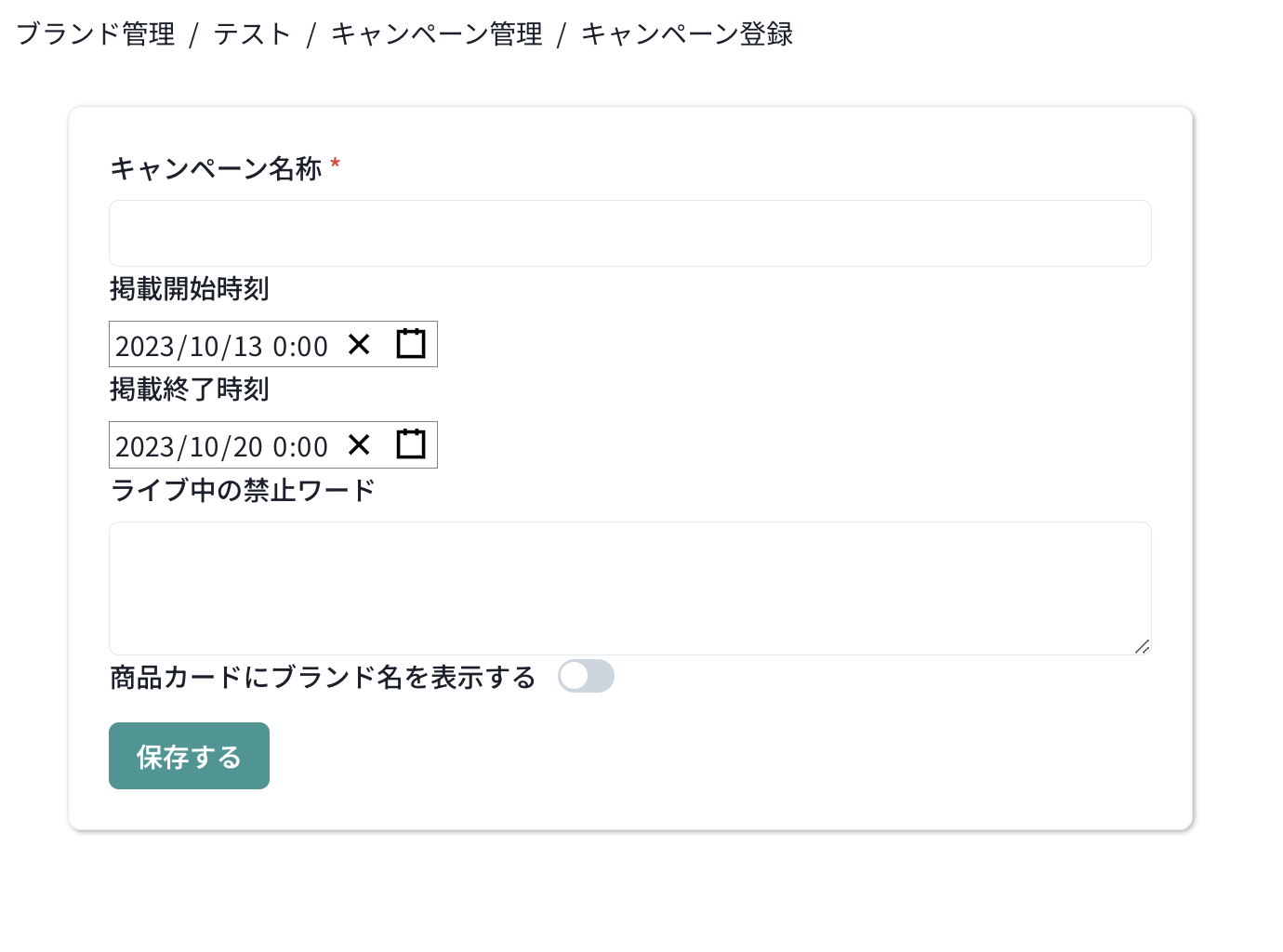 赤星が付いている項目は必須項目となります。
各項目について
| パラメータ名 | 型 | 必須 | 上限値 | 説明 |
|---|---|---|---|---|
| キャンペーン名称 | 文字列 | 必須 | 50 文字以内 | 管理用に設定するキャンペーン名称。 |
| 掲載開始時刻 | 時刻 | 対象外 | 登録した時刻からキャンペーン URL が有効になる。 | |
| 掲載終了時刻 | 時刻 | 対象外 | 登録した時刻をすぎるとキャンペーン URL が無効になる。 | |
| ライブ中の禁止ワード | 文字列 | 9999 文字以内 | 薬事登録をする場所。 | |
| 商品カートにブランド名を表示する | オン・オフ | 対象外 | エンドユーザーが見る商品リストにブランド名が乗るかどうかを選択できる。 |
note
| ライブ中の禁止ワードは、似たような意味合いの文言でも感知できるそうに設定されている。
caution
キャンペーンの 掲載開始時刻 掲載終了時刻 期間内にのみキャンペーン価格が有効になります。
- 登録情報を確認し、問題なければ「保存する」ボタンをクリックします。
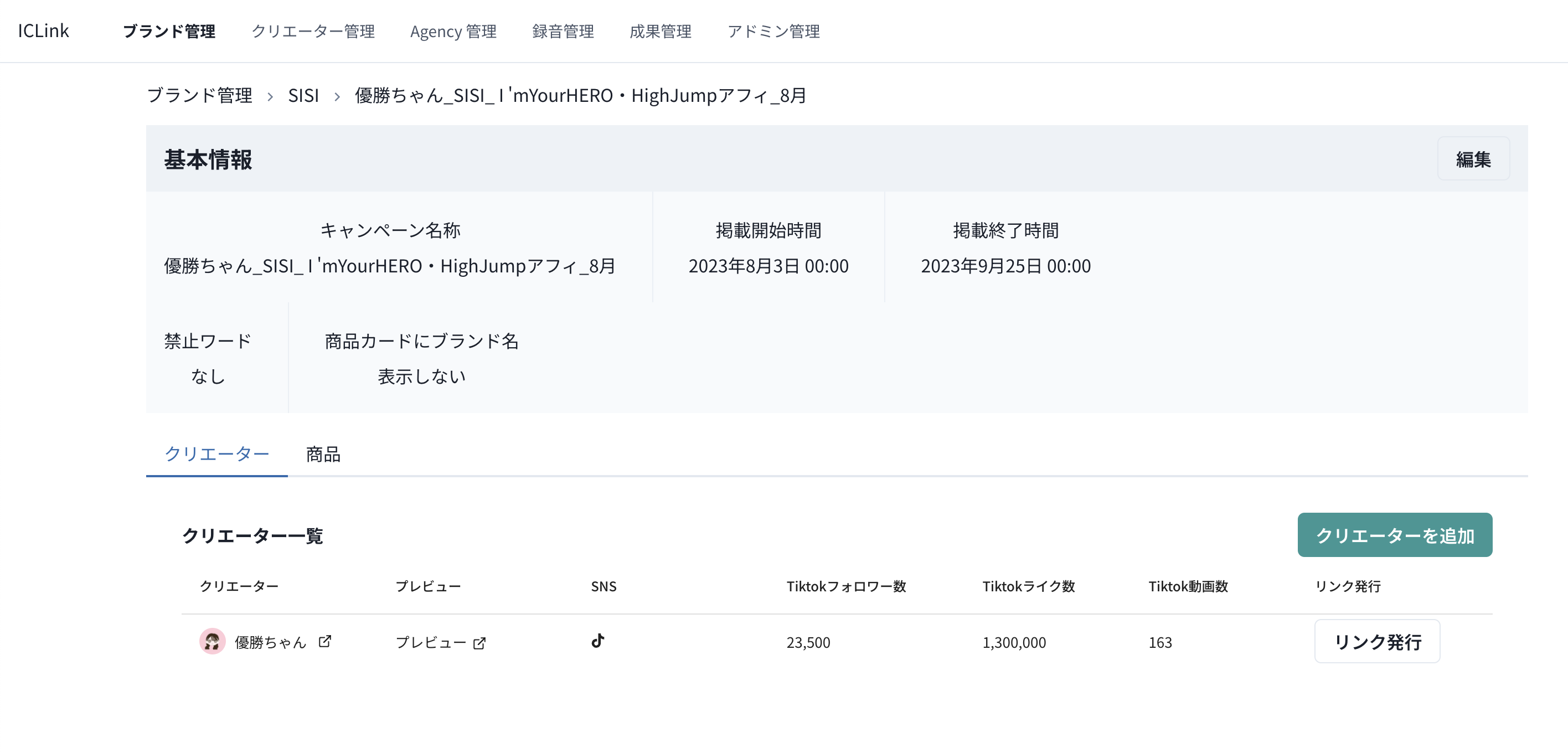
- 「キャンペーン管理」ページに登録されたキャンペーンが表示されますので、そのでクリエイターと商品のマッチングを行います。
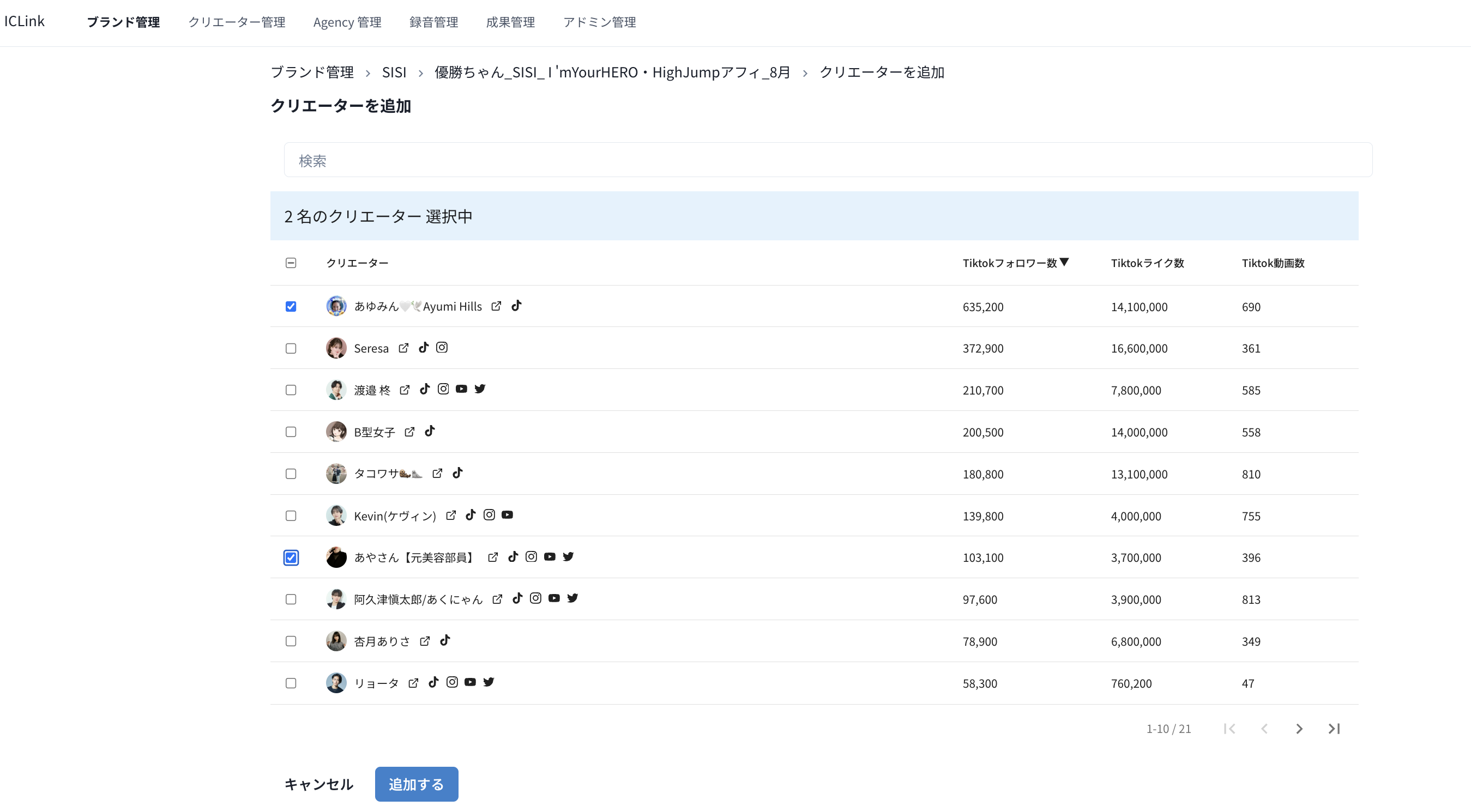
- まずはクリエイタータブから「クリエイターを追加」ボタンをクリックしてクリエイターを追加します。
- クリエイター追加画面で選択したいクリエイターの左のチェックボックスに✔を入れれ、下の「追加する」ボタンをクリックするとキャンペーンに対してクリエイターが追加されます。
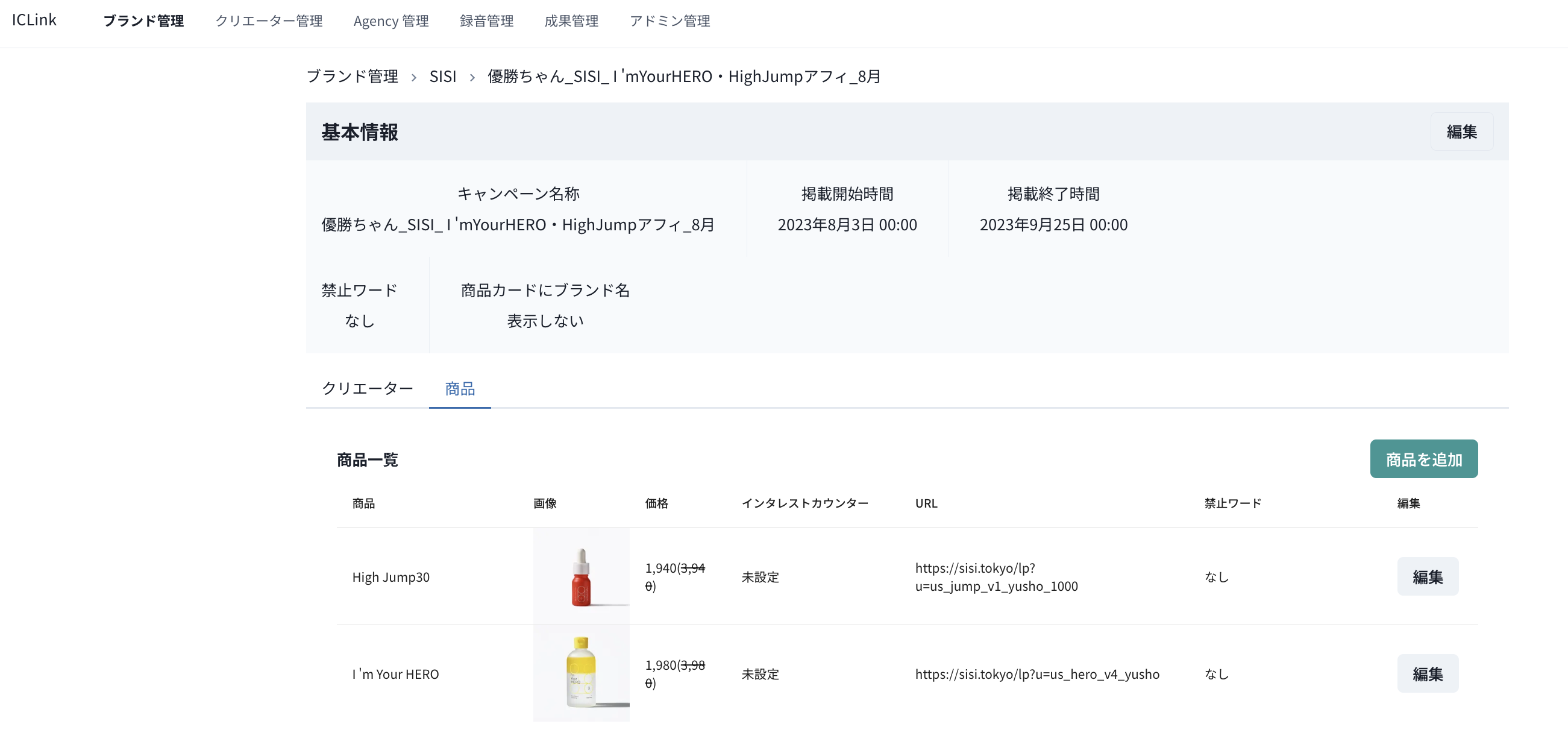
- 次に商品タブから「商品を追加」ボタンをクリックする。
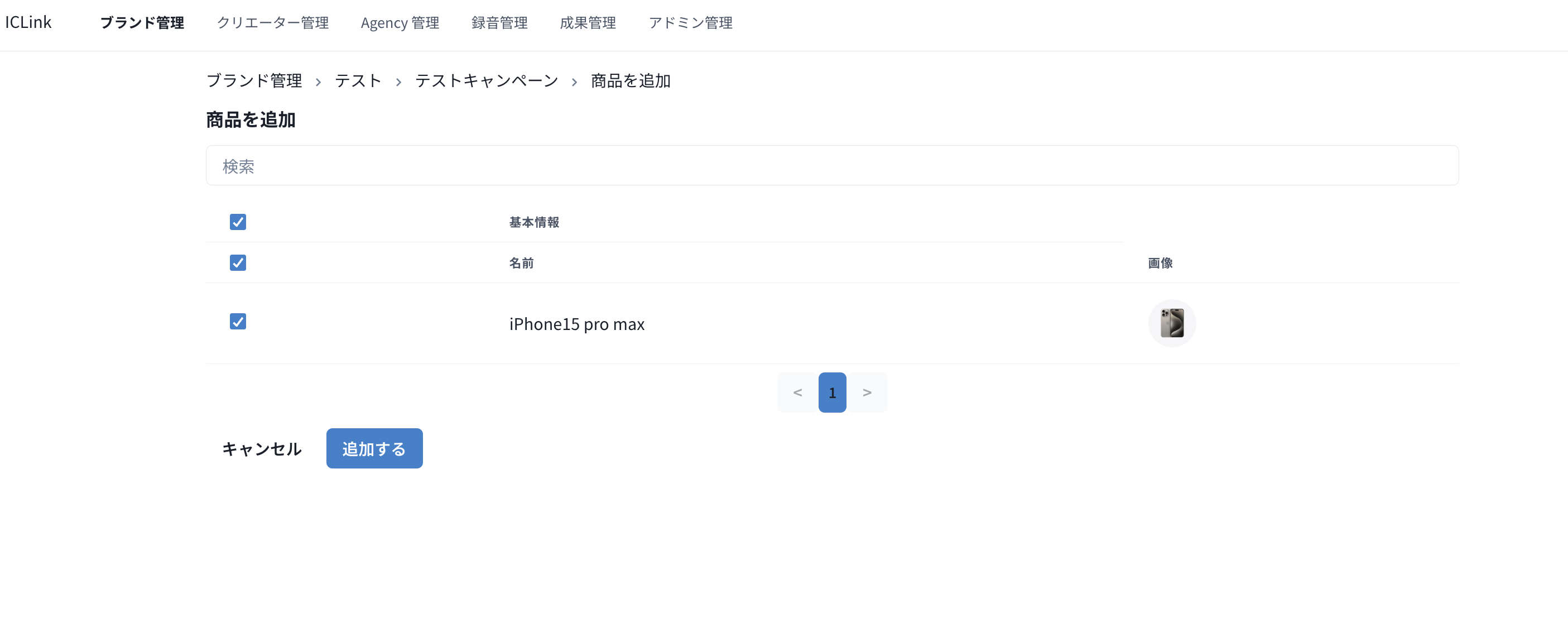
- 「商品の追加」ページでキャンペーン対象になる商品の左のチェックボックスに✔を入れれ、下の「追加する」ボタンをクリックするとキャンペーンに対して商品が追加されます。
- まずはクリエイタータブから「クリエイターを追加」ボタンをクリックしてクリエイターを追加します。
note
クリエイターも商品も複数の選択が可能。その場合選択されたすべてのクリエイターに対して選択されたすべての商品がキャンペーン対象となる。
- 選択「キャンペーン」に対して商品のキャンペーン内容を登録・編集する。
- まずはキャンペーン管理ページの「商品」タブからキャンペーンに対してキャンペーン内容を編集したい商品の「編集」ボタンをクリックする。
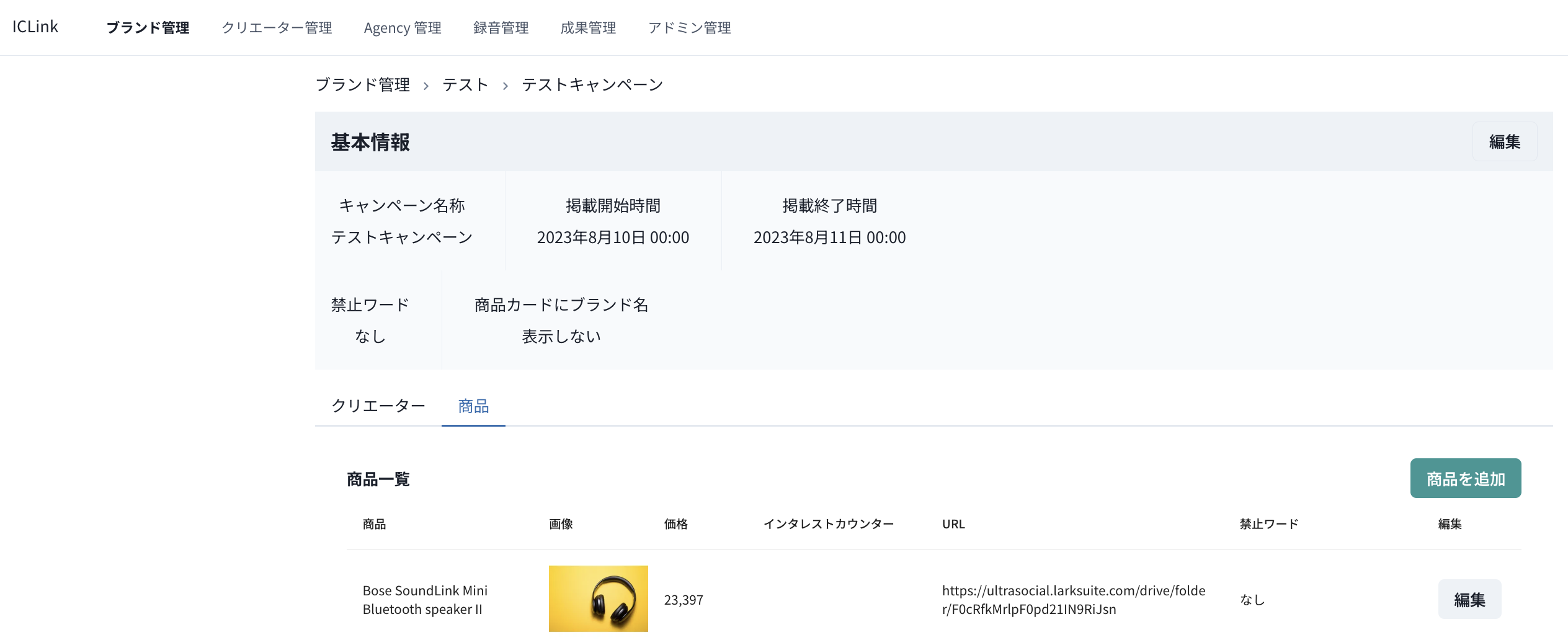
- 対象商品のキャンペーン価格・キャンペーンURL・クーポンコードを入力し、「保存する」ボタンをクリックする。
- キャンペーンのライブ中の禁止ワードがあればそれも入力する。
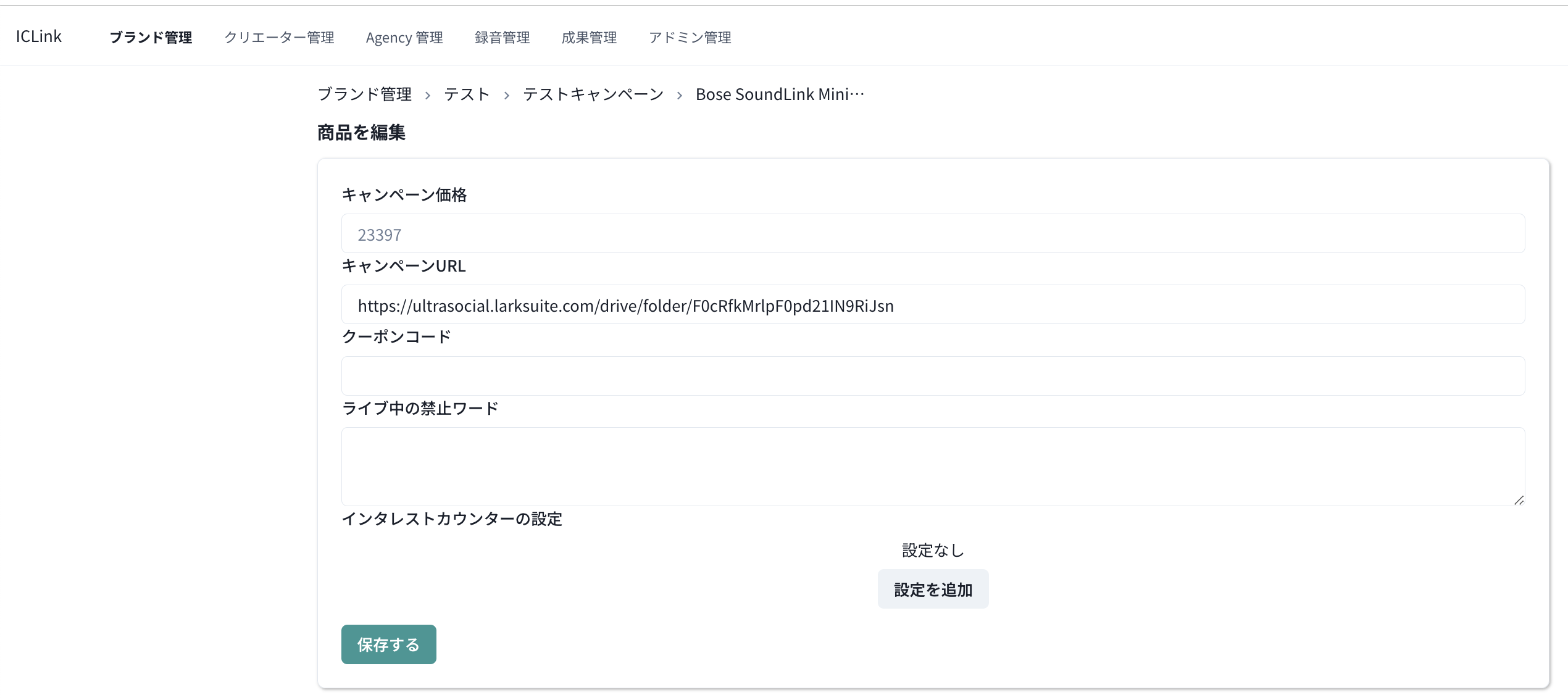
- まずはキャンペーン管理ページの「商品」タブからキャンペーンに対してキャンペーン内容を編集したい商品の「編集」ボタンをクリックする。
note
禁止ワードの例として、ビューティー系の商品であれば「絶対白くなる」などがある。
- インタレストカウンターの設定をする。
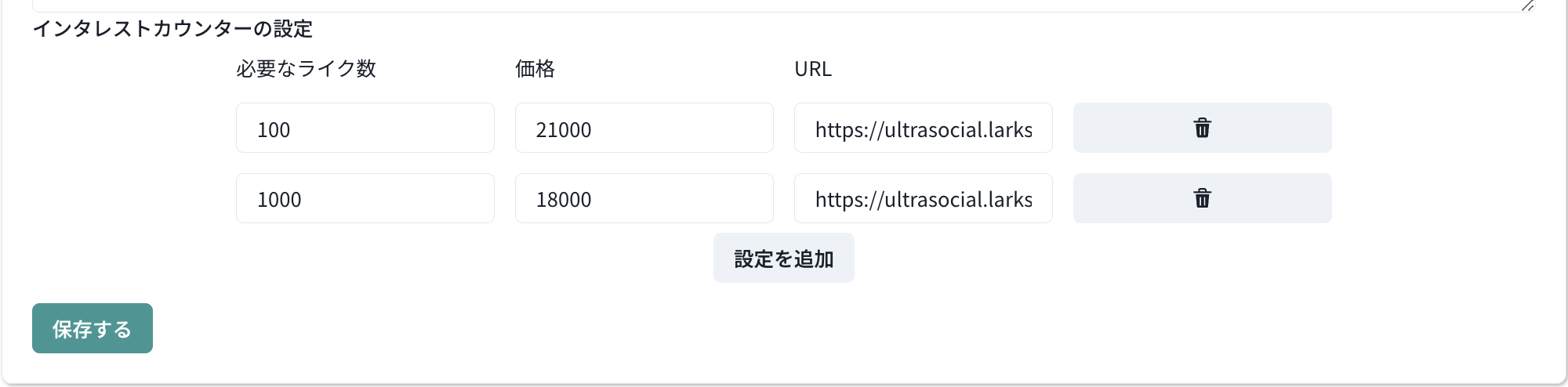
info
インタレストカウンターはライブ中のイベントで、「欲しい!」っと思った人が設定人数を超えると価格が更にお得になるという仕組み。
note
インタレストカウンターは複数登録可能。
- 「保存する」ボタンをクリックしてキャンペーン内容を保存する。
- これでマッチングさせた商品とクリエイターが掲載開始時刻から掲載終了時刻まで登録されたキャンペーン条件でPRをすることができる。