商品登録
概要
このマニュアルではブランドの商品登録について説明します。
操作手順
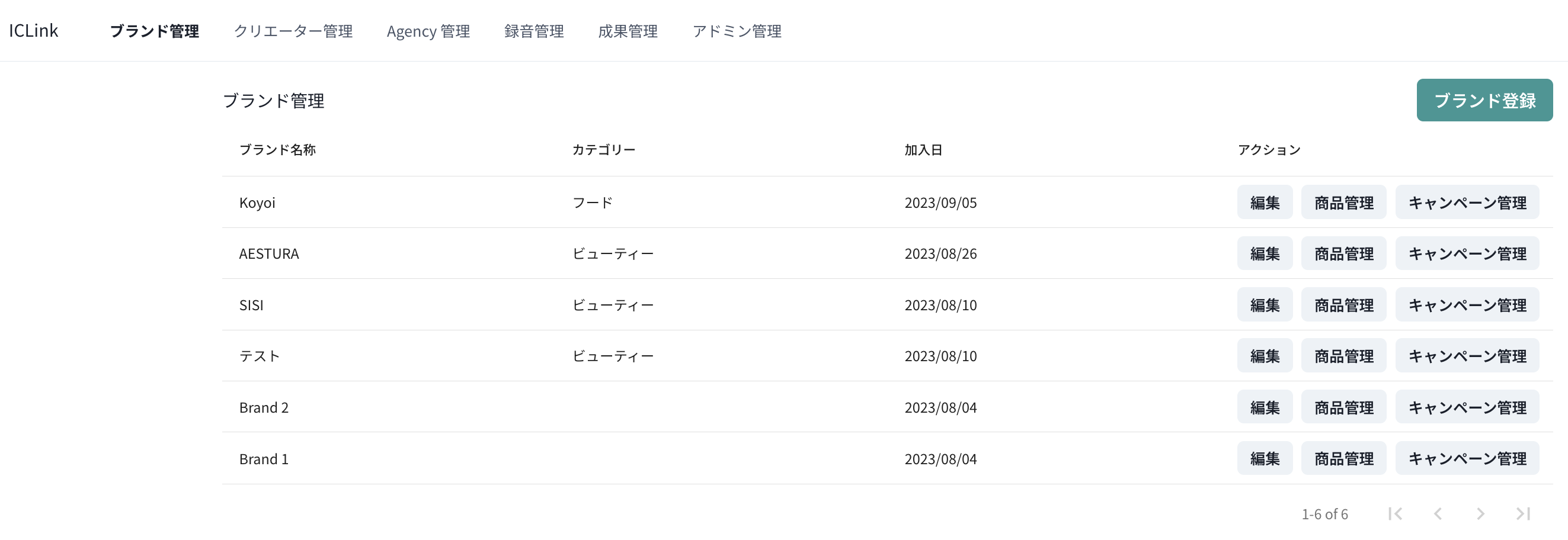
- ICLink のメインページのヘッダーで「ブランド管理」をクリックします。
- 対象ブランドを選択し、「商品管理」ボタンをクリックします。
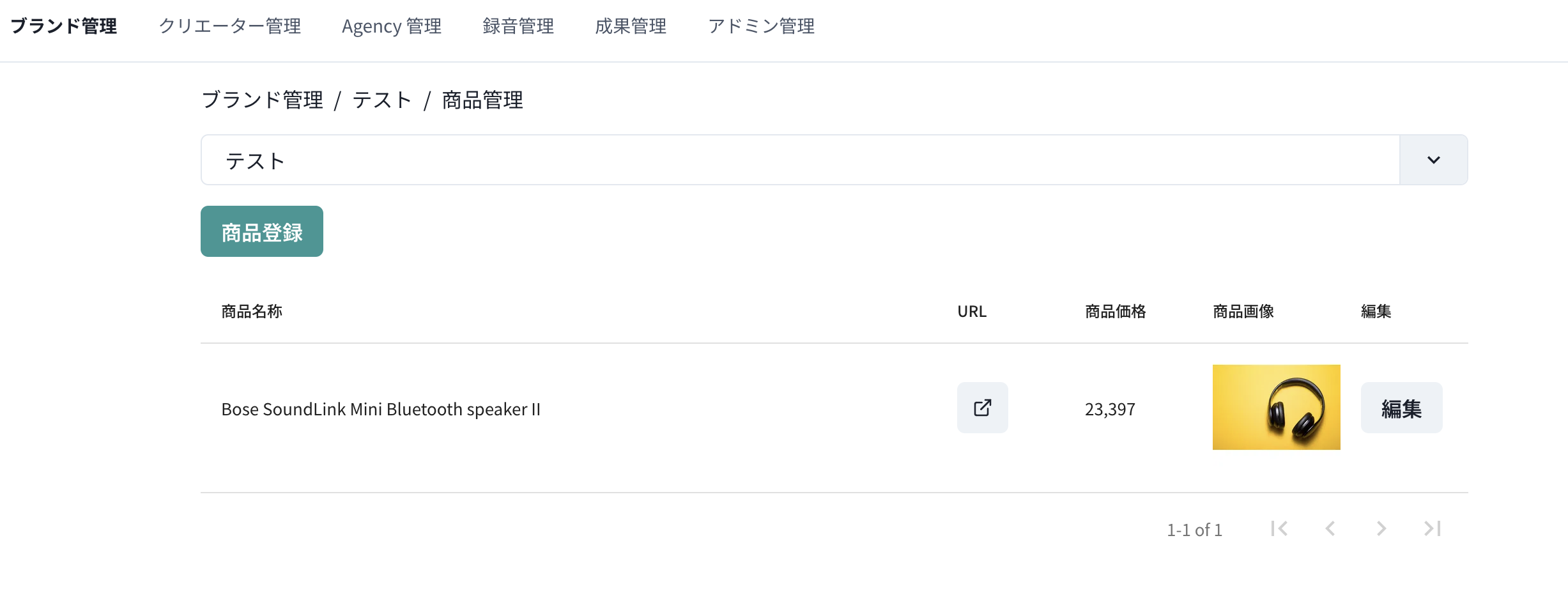
- 対象ブランドの商品リストページにて「商品登録」ボタンをクリックします。
- 商品情報登録ページで商品情報を登録する。
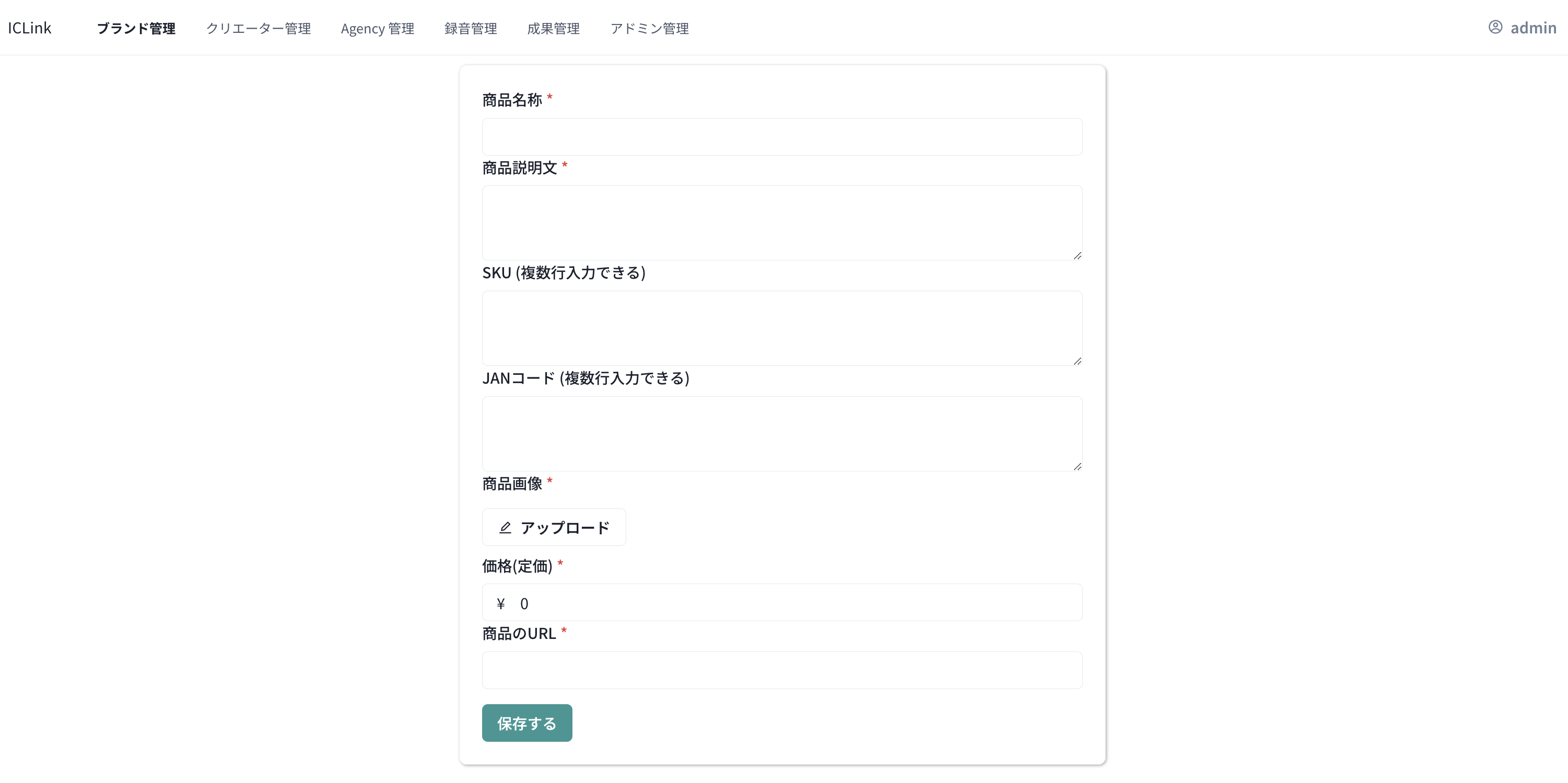 赤星が付いている項目は必須項目となります。
各項目について
| パラメータ名 | 型 | 必須 | 上限値 | 説明 |
|---|---|---|---|---|
| 商品名称 | 文字列 | 必須 | 50 文字以内 | エンドユーザーが見る用商品の登録名称。 |
| 商品説明 | 文字列 | 必須 | 9999 文字以内 | エンドユーザーが見る商品の説明。 |
| SKU | 文字列 | 対象外 | 弊社のトラッキング機能を使用する場合登録する。 | |
| JAN コード | 文字列 | 対象外 | 弊社のトラッキング機能を使用する場合登録する。 | |
| 商品画像 | 画像 | 必須 | 対象外 | エンドユーザーが見る商品のイメージ。白背景が画像が望ましい。 |
| 価格(定額) | 数字 | 必須 | 9999999999 | 商品の定額価格 *値下げ前の値段 |
| 商品の URL | URL | 必須 | 対象外 | 商品の一般時のURL *キャンペーンURLではないのでご注意ください。 |
note
画像登録は、商品画像をドラッグ&ドロップするか、画像を選択して登録してください。
caution
SKU、JAN コードは弊社のトラッキング機能を使用するときのみ登録してください。
- 登録情報を確認し、問題なければ「保存する」ボタンをクリックします。
- 登録した商品情報に更新がある場合、商品リストから「編集」ボタンをクリックすれば商品情報を更新できます。
info
登録された商品は以降、商品リストページから確認できるようになり、キャンペーン登録時に使用できます。